Консультации и коучинг до результата. т. 8-987-078-55-87
Меню
Инструкция, как зарегистрироваться и получить доступ
1. Шаг 1 – регистрация
Для входа в закрытую зону сайта есть два варианта регистрации:
➢ Автоматический
➢ Полуавтоматический
1.1. Автоматическая регистрация
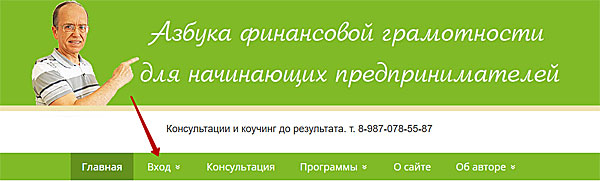
Автоматическая регистрация и вход в закрытую зону сайта осуществляется через вкладку «Вход» главного меню.
Автоматический способ: нажмите «Вход» в главном меню.
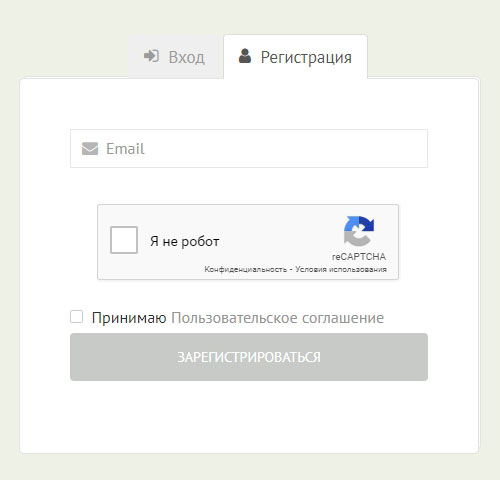
На открывшейся странице используйте вкладку “Регистрация”:
1) В поле “Email” введите адрес электронного почтового ящика, который вы будете использовать для взаимодействия с сайтом
2) Подтвердите, что вы не робот и
3) Примите пользовательское соглашение
4) Нажмите “Зарегистрироваться”
1) Если вы воспользуетесь первым способом (через вкладку «Вход»), то получите гостевой доступ уровня “А” на 30 дней, который позволит вам ознакомиться с программами тренингов и инструкциями по работе с материалами в закрытой зоне.
2)Важно: этим способом вы можете воспользоваться только один раз. Повторно зарегистрироваться с тем же адресом не получится².
3) При входе в закрытую зону автоматически формируется и активируется ваш код доступа с правами гостевого уровня “А” (не путайте с паролем!).
Одновременно на ваш электронный адрес высылается письмо с логином и паролем для входа в закрытую зону с правами зарегистрированного пользователя¹ (если не получили письма, то проверьте папку “Спам”).
Это же письмо дублируется во вкладке системных сообщений (см. “колокольчик”).
4) Для повторного входа с помощью логина и пароля используйте вкладку “Вход”:
Код активации доступа к материалам определенного уровня (не путайте с паролем!) вы получите в письме на свой почтовый ящик, который укажите в форме оформления заказа на получение доступа соответствующего уровня.
Подробнее – см. инструкции в разделе «Правила и инструкции» после регистрации и входа в закрытую зону.
2.1. Далее вам необходимо активировать полученный персональный код доступа к конкретному тренингу.
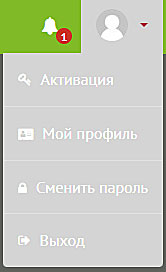
В верхней панели управления (откроется после авторизации) нажмите на ваш Аватар – откроется выпадающее меню: >>
Примечание: при регистрации первым способом (см. п. 1.1) код доступа уровня “А” (гостевой) активируется автоматически.
После авторизации в закрытой зоне сайта зайдите в раздел «Правила и инструкции» – там подробные инструкции по работе с материалами сайта.
На головной странице каждого тренинга есть окно “подробнее” с подсказками.
Нажмите на галочку, чтобы открыть окно “подробнее”.
Для того, чтобы закрыть окно «подробнее», нажмите на крестик.
Далее следуйте указаниям в инструкциях.
Для быстрой навигации по урокам тренинга, когда вы находитесь на странице любого урока, используйте вкладку “Уроки модуля” в панели управления закрытой зоны сайта.
Для каждого уровня доступа предусмотрена информационная рассылка писем сопровождения тренинга. Для ее активации необходимо подтвердить свой email.
С этой целью в каждом разделе (тренинге) вам будет предложена соответствующая форма регистрации и инструкции.
Активировать подписку необходимо для каждого уровня доступа один раз.
5. Рекомендации
¹После входа в закрытую зону сайта вы, как зарегистрированный пользователь, можете изменить пароль в своем профиле.
²Идентификация зарегистрированного пользователя осуществляется по его адресу электронного почтового ящика, который используется для формирования логина (символы до “@”) при всех способах регистрации. Учтите, что логин изменить нельзя!
³Если вы изменили пароль, то ОБЯЗАТЕЛЬНО удалите старый из браузера: возможно он сохранился в списке паролей и будет автоматически подставляться в поле для пароля. Также следует очистить “куки” в настройках вашего браузера.
Учтите:
Если имя почтового ящика (символы до “@)” уже зарегистрировано (для другого домена), то сервис автоматически добавляет цифру в конец строки имени. Работе в закрытой зоне с доступными материалами цифры не помешают.
6. Служба поддержки
Если вы по каким либо причинам не получили доступ к материалам тренинга, то используйте страницу «Контакты», чтобы получить техническую поддержку.